
Δημιουργία ιστοσελίδας με τον Drag-and-drop Builder: λειτουργίες AI, δημοσίευση και το δικό σας domain
Με τον Drag-and-drop Builder (τον Sitebuilder μας) δημιουργείτε μόνοι σας μια ιστοσελίδα, με τη βοήθεια λειτουργιών AI για τη δομή, τα κείμενα και το SEO. Σε αυτό το άρθρο θα διαβάσετε πώς ξεκινάτε, πώς δημοσιεύετε και πώς η ιστοσελίδα σας μεταφέρεται στο δικό σας domain. Προτιμάτε η AI να δημιουργήσει ολόκληρη την ιστοσελίδα σας; Τότε χρησιμοποιήστε τον AI Builder, δείτε AI Builder: δημιουργία της ιστοσελίδας σας.
Βήμα 1: άνοιγμα του builder
Μεταβείτε στο Το WebOké μου στο Τα προϊόντα μου › Οι Sitebuilders μου και επιλέξτε την καρτέλα Drag-and-drop Builder. Κάντε κλικ στο domain σας στο Έναρξη. Αν δεν έχετε ακόμη builder, κάντε πρώτα κλικ στο Προσθήκη (δείτε παρακάτω στο Η ιστοσελίδα σας στο δικό σας domain).
Στον builder, η κύρια οθόνη βρίσκεται από προεπιλογή στο Μάγος: τον οδηγό AI που δημιουργεί αυτόματα μια ιστοσελίδα για εσάς. Στο αριστερό μενού θα βρείτε επίσης τα 213 templates που μπορείτε να επιλέξετε ως σημείο εκκίνησης.
Βήμα 2: συμπλήρωση επωνυμίας επιχείρησης και κατηγορίας
Συμπληρώστε την επωνυμία της επιχείρησής σας και το είδος της ιστοσελίδας. Αν έχετε για παράδειγμα ένα βιβλιοπωλείο με το όνομα "Bookmania", συμπληρώστε το εδώ. Στη συνέχεια κάντε κλικ στο Επεξεργασία ιστοσελίδας. Η δημιουργία της ιστοσελίδας διαρκεί 1 έως 2 λεπτά.
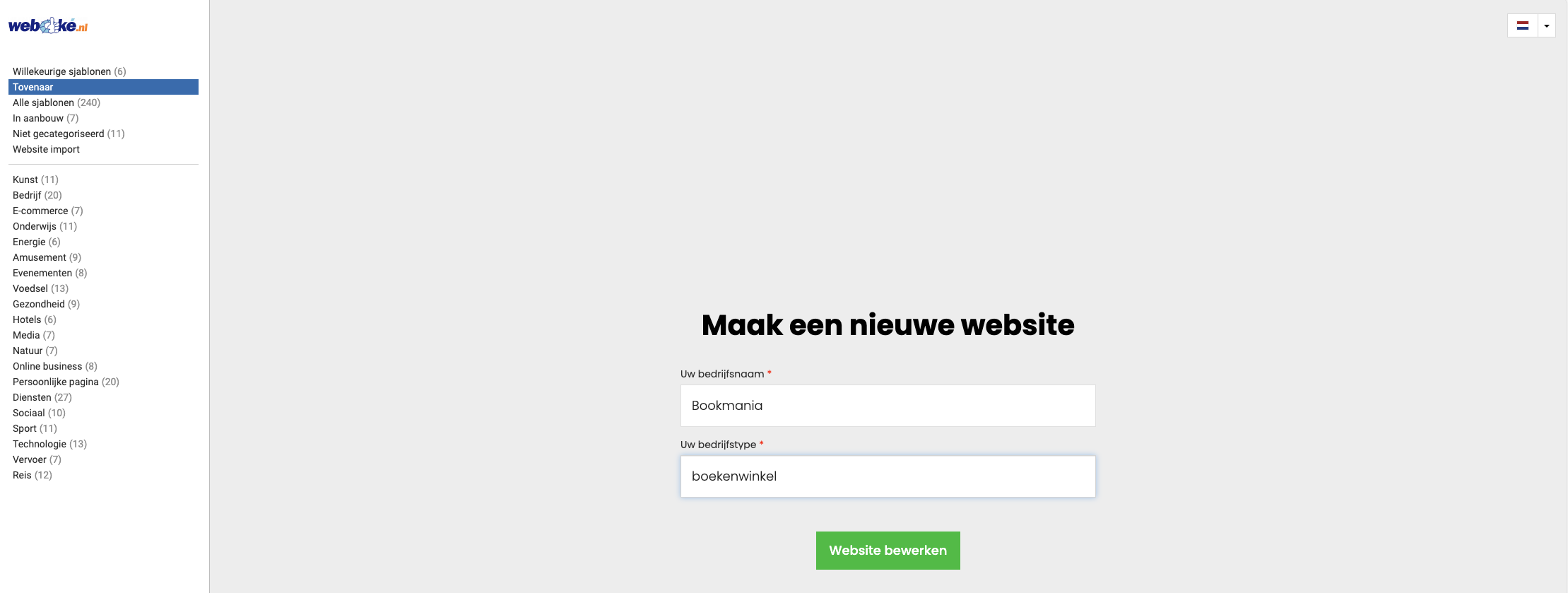
Στη συνέχεια μεταφέρεστε αμέσως στη νέα σας ιστοσελίδα στον builder.

Βήμα 3: δημιουργία κειμένων
Η ιστοσελίδα περιέχει κείμενα παραδείγματος τα οποία μπορείτε να προσαρμόσετε. Κάντε κλικ σε ένα τμήμα κειμένου και επιλέξτε Δημιουργία κειμένου.
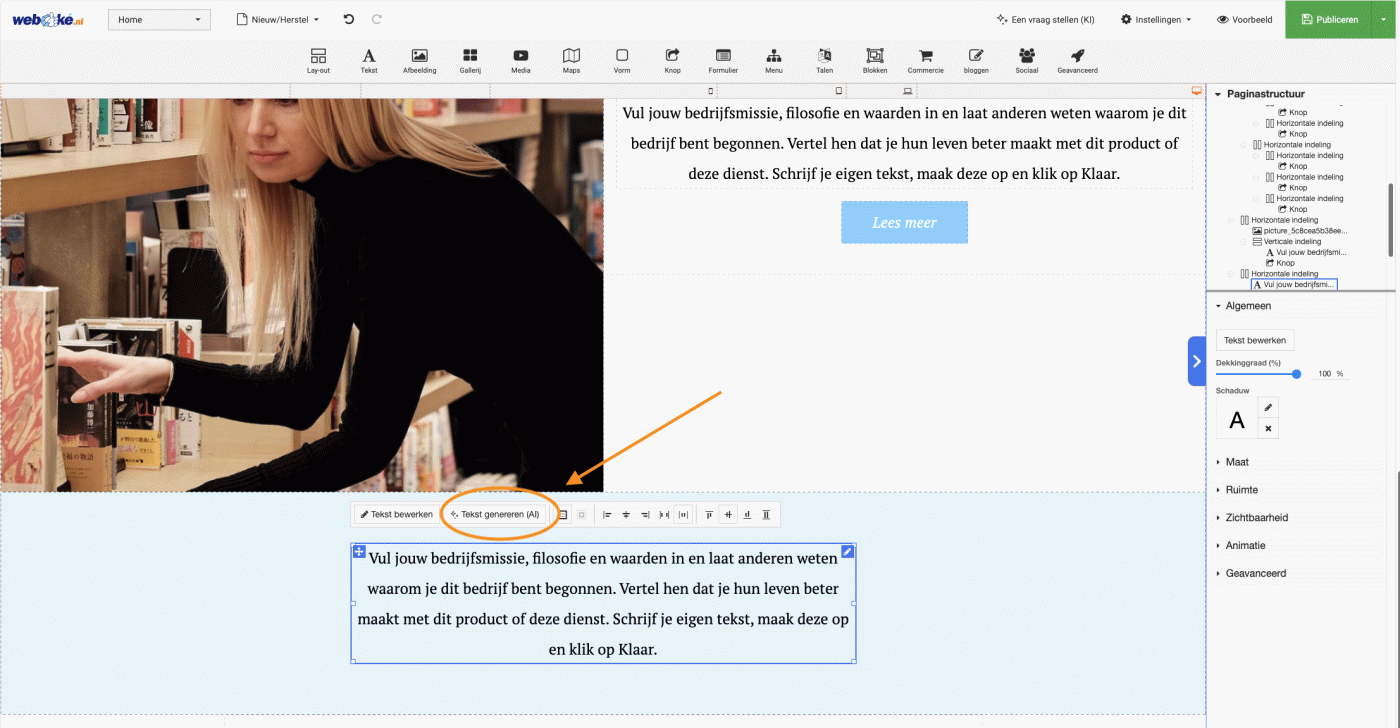
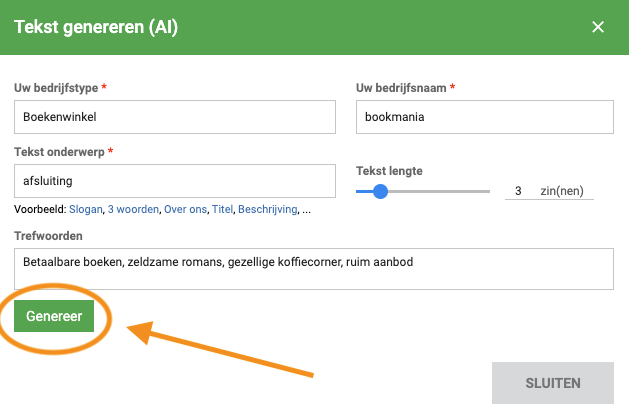
- Επιλέξτε το θέμα του τμήματος κειμένου. Αν είναι για παράδειγμα το υποσέλιδο της σελίδας, αναφέρετέ το. Το κείμενο θα γραφτεί τότε σε αυτό το ύφος.
- Συμπληρώστε μερικές λέξεις κλειδιά, όπως "οικονομικά βιβλία", "σπάνια μυθιστορήματα" και "άνετη γωνιά καφέ".
- Επιλέξτε το μήκος του κειμένου, για παράδειγμα πέντε προτάσεις.
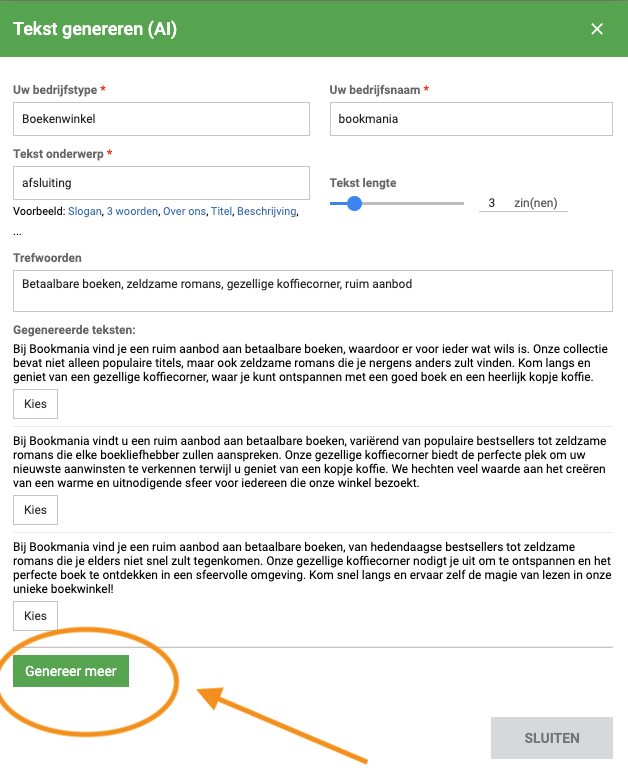
Η AI δημιουργεί τρεις προτάσεις κειμένου και εσείς επιλέγετε την καλύτερη. Θέλετε περισσότερες επιλογές; Κάντε κλικ στο Δημιουργία περισσότερων.
Κάντε αυτό για κάθε κείμενο στην ιστοσελίδα σας. Μπορείτε επίσης να προσαρμόσετε τους τίτλους, ή να διατηρήσετε τους προτεινόμενους τίτλους αν είναι καλοί.
Βήμα 4: ρύθμιση SEO
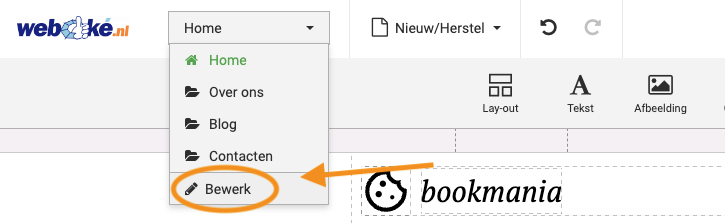
Με καλές ρυθμίσεις SEO, η ιστοσελίδα σας βρίσκεται ευκολότερα στο Google. Ανοίξτε το αναπτυσσόμενο μενού και κάντε κλικ στο Επεξεργασία.
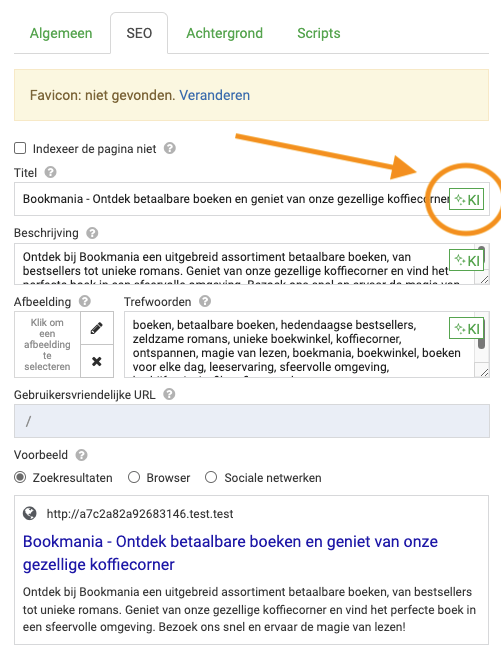
Βεβαιωθείτε ότι είναι ανοιχτή η σωστή σελίδα, για παράδειγμα η αρχική σελίδα, και κάντε κλικ στο SEO. Με το κουμπί AI (στον builder ονομάζεται ακόμη KI) δημιουργείτε αυτόματα έναν τίτλο που λειτουργεί καλά στις μηχανές αναζήτησης. Κάντε το ίδιο για την περιγραφή. Οι λέξεις κλειδιά είναι σήμερα λιγότερο σημαντικές και μπορείτε να τις παραλείψετε.
Βήμα 5: προεπισκόπηση και δημοσίευση
Κάντε κλικ στο Προεπισκόπηση για να δείτε πώς εμφανίζεται η ιστοσελίδα σας στους επισκέπτες. Είστε ικανοποιημένοι; Κάντε κλικ στο Δημοσίευση. Η ιστοσελίδα σας θα είναι τότε διαθέσιμη στο domain που αντιστοιχεί στον builder.
- Κάνατε αργότερα κάποια αλλαγή; Οι αλλαγές στον builder γίνονται ορατές στους επισκέπτες μόνο όταν κάνετε ξανά κλικ στο Δημοσίευση.
- Επαναφέρατε ένα backup; Και σε αυτήν την περίπτωση, η ιστοσελίδα σας αλλάζει online μόνο αφού δημοσιεύσετε ξανά. Τα backups θα τα βρείτε στο Οι Sitebuilders μου, στο κουμπί Backups. Δημιουργούμε ένα κάθε βράδυ και διατηρούμε τα τελευταία 6.
- Διαγραφή ιστοσελίδας; Με το Διαγραφή στο Οι Sitebuilders μου διαγράφετε ολόκληρη την ιστοσελίδα. Αυτή η ενέργεια δεν μπορεί να αναιρεθεί.
Επιλογή διαφορετικού template
Θέλετε διαφορετικό template για την ιστοσελίδα σας; Δημιουργήστε πρώτα ένα backup: κάντε κλικ στο Οι Sitebuilders μου, στον builder σας, στο Backups και στη συνέχεια στο Δημιουργία backup τώρα. Αν δεν σας αρέσει το νέο template, επαναφέρετε αυτό το backup.
Η ιστοσελίδα σας στο δικό σας domain
Ο Drag-and-drop Builder λειτουργεί μόνο σε ένα domain που βρίσκεται σε πακέτο hosting στο WebOké και δείχνει στον server μας.
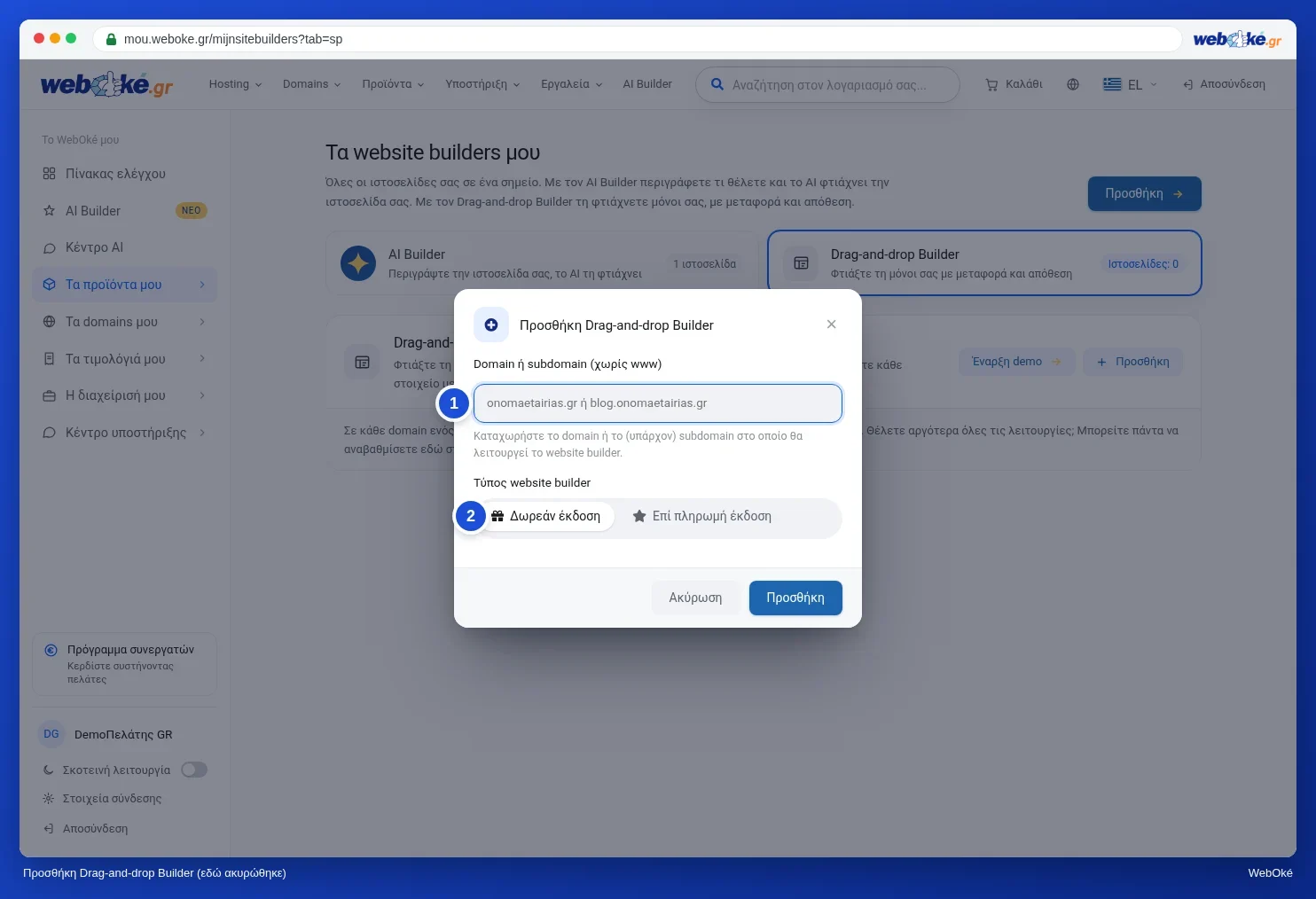
- Μεταβείτε στο Τα προϊόντα μου › Οι Sitebuilders μου, καρτέλα Drag-and-drop Builder, και κάντε κλικ στο Προσθήκη.
- Συμπληρώστε το domain σας χωρίς www, για παράδειγμα
jouwdomein.nl, ή ένα subdomain όπωςblog.jouwdomein.nl. Ένα subdomain το δημιουργείτε πρώτα στο DirectAdmin. - Επιλέξτε τη Δωρεάν έκδοση ή την Επί πληρωμή έκδοση και κάντε κλικ στο Προσθήκη.
Θέλετε να δημοσιεύσετε την ιστοσελίδα αργότερα σε διαφορετικό domain; Κάντε τότε κλικ στον builder στο Αλλαγή και στη συνέχεια ξανά στον builder στο Δημοσίευση.
Λαμβάνετε μήνυμα ότι το domain δεν δείχνει στον server μας ή ότι χρειάζεται πακέτο hosting; Τότε κάτι από τα παρακάτω δεν είναι ακόμη σωστό:
- Το domain δεν βρίσκεται ακόμη σε πακέτο hosting. Προσθέστε το μέσω Προσθήκη ή αφαίρεση domain από πακέτο hosting.
- Το domain βρίσκεται σε άλλον πάροχο. Ρυθμίστε εκεί τους nameservers σε
ns1.webawere.nlκαιns2.webawere.nl, ή φροντίστε ώστε η εγγραφή A του domain σας και του www να δείχνει στη διεύθυνση IP του πακέτου σας. Διαβάστε Πακέτο hosting για ένα domain που παραμένει σε άλλον πάροχο. - Η αλλαγή δεν είναι ακόμη ορατή παντού. Μια αλλαγή DNS χρειάζεται λίγο χρόνο, δείτε Πόσο διαρκεί μια αλλαγή nameserver ή DNS;
Αν το domain δείχνει στον server μας, θα λάβει αυτόματα εντός λίγων ωρών ένα δωρεάν πιστοποιητικό SSL. Δεν βλέπετε το λουκέτο; Διαβάστε Ενεργοποίηση πιστοποιητικού SSL.
Χρησιμοποιείτε τον AI Builder;
Μια ιστοσελίδα από τον AI Builder βρίσκεται αρχικά δωρεάν σε μια δική μας διεύθυνση, όπως naam.weboke.site. Για το δικό σας domain χρειάζεστε το πακέτο AI Builder. Αν έχετε ένα πακέτο hosting με ένα domain, το μετατρέπετε με το Μετατροπή πακέτου. Στη συνέχεια κάντε κλικ στον builder στο Δημοσίευση online και επιλέξτε Στο δικό σας πακέτο hosting. Αν το domain σας βρίσκεται αλλού, φροντίστε να δείχνει σε εμάς όπως περιγράφεται παραπάνω.
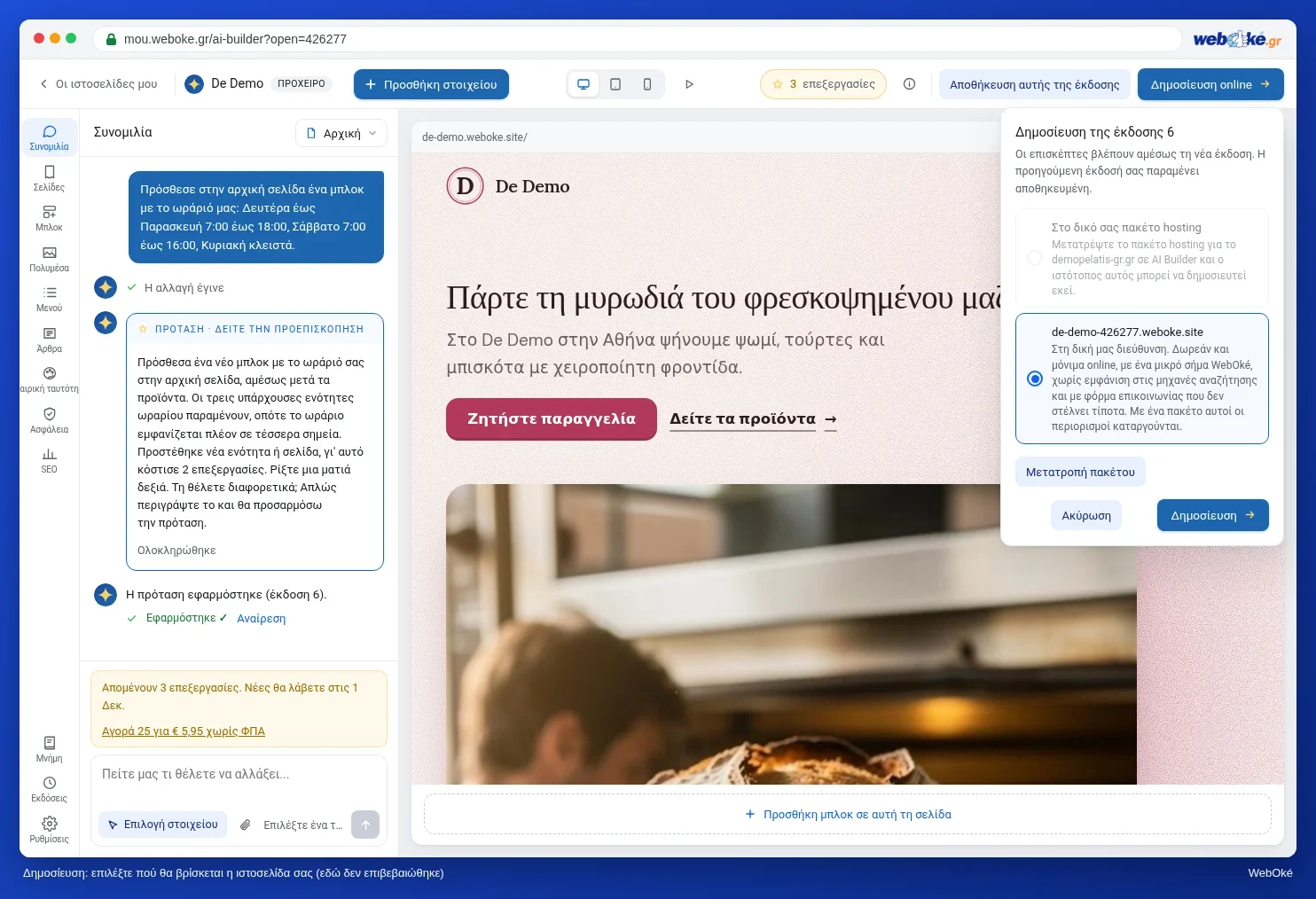
Αν προσαρμόσετε κάτι μετά, οι επισκέπτες θα το δουν μόνο αφού κάνετε κλικ στο Δημοσίευση αλλαγών. Στο ίδιο παράθυρο μπορείτε επίσης να αποσυνδέσετε την ιστοσελίδα σας από το διαδίκτυο. Η ίδια η ιστοσελίδα παραμένει αποθηκευμένη.
Αναλυτικές εξηγήσεις με στιγμιότυπα οθόνης: Ο drag-and-drop builder και AI Builder: προσαρμογή, εκδόσεις και δημοσίευση στον οδηγό χρήσης του WebOké.