
Error 500 o "error crítico" en su sitio web (también después de una actualización de WordPress)
¿Ve una pantalla en blanco, 500 Internal Server Error o, en WordPress, Se ha producido un error crítico en este sitio web? Entonces el código de su web se ha bloqueado. El servidor en sí suele funcionar sin problemas. Con los pasos que indicamos a continuación, en la mayoría de los casos podrá encontrar usted mismo la causa.
Primero: ¿qué ha cambiado hace poco?
Un error 500 casi nunca surge de la nada. ¿Ha actualizado hace poco un plugin, un tema o WordPress, ha cambiado la versión de PHP o ha modificado algo en .htaccess? Deshaga entonces primero exactamente ese cambio. Suele ser la solución más rápida.
Consulte el registro de errores
El registro de errores indica qué archivo y qué línea provoca el error. Inicie sesión en DirectAdmin y abra Información del sistema y archivos › Resumen del sitio y registros. Elija su dominio y abra el registro de errores. Las líneas inferiores son las más recientes. Si aparece, por ejemplo, PHP Fatal error con una ruta a wp-content/plugins/nombre-del-plugin, sabrá qué plugin es el culpable.

WordPress: error crítico tras una actualización
Tras una actualización de un plugin, un tema o del propio WordPress, esta es, con diferencia, la causa más habitual. Si ya no puede acceder a la administración de WordPress, siga estos pasos:
- Revise su buzón de correo. Ante un error crítico, WordPress suele enviar un correo a la dirección del administrador con un enlace al modo de recuperación. Con él puede iniciar sesión mientras el plugin o el tema problemático está desactivado temporalmente, y desactivarlo o revertirlo usted mismo.
- ¿No hay correo? Desactive los plugins desde DirectAdmin. Abra Administrador de archivos y vaya a
domains/sudominio.nl/public_html/wp-content. Cambie el nombre de la carpetapluginspor, por ejemplo,plugins-uit. WordPress desactivará así todos los plugins. - ¿Funciona de nuevo su sitio? Vuelva a cambiar el nombre de la carpeta a
pluginsy active los plugins en WordPress de uno en uno, hasta que vuelva a aparecer el error. Así sabrá cuál es. Si ya lo sabe por el registro de errores, cambie el nombre únicamente de la carpeta de ese plugin. - ¿Es el tema el problema? Cambie entonces el nombre de la carpeta de su tema activo en
wp-content/themes. WordPress volverá a un tema predeterminado, si todavía está instalado. - ¿Ha cambiado hace poco la versión de PHP? Revierta el cambio en Select PHP version. Consulte Cambiar la versión de PHP y los ajustes de PHP.
Volver a una versión que funcionaba
¿No logra resolverlo y la web funcionaba ayer sin problemas? Restaure entonces una copia de seguridad.
- WebOké Backups: en Mi WebOké elija un momento anterior al error y restaure únicamente la carpeta de su sitio web y, si es necesario, la base de datos. Consulte WebOké Backups: ver, restaurar o descargar una copia de seguridad.
- Installatron: si Installatron hizo una copia de seguridad antes de la actualización, restáurela en Mis copias de seguridad. Consulte Crear y restaurar copias de seguridad en Installatron.
Revise su .htaccess
Una sola línea incorrecta en .htaccess provoca de inmediato un error 500 en todo el sitio. Un ejemplo habitual es una línea que dejó un plugin de seguridad, como php_value auto_prepend_file con una ruta a un archivo que ya no existe.
- Abra en DirectAdmin Información del sistema y archivos › Administrador de archivos.
- Vaya a
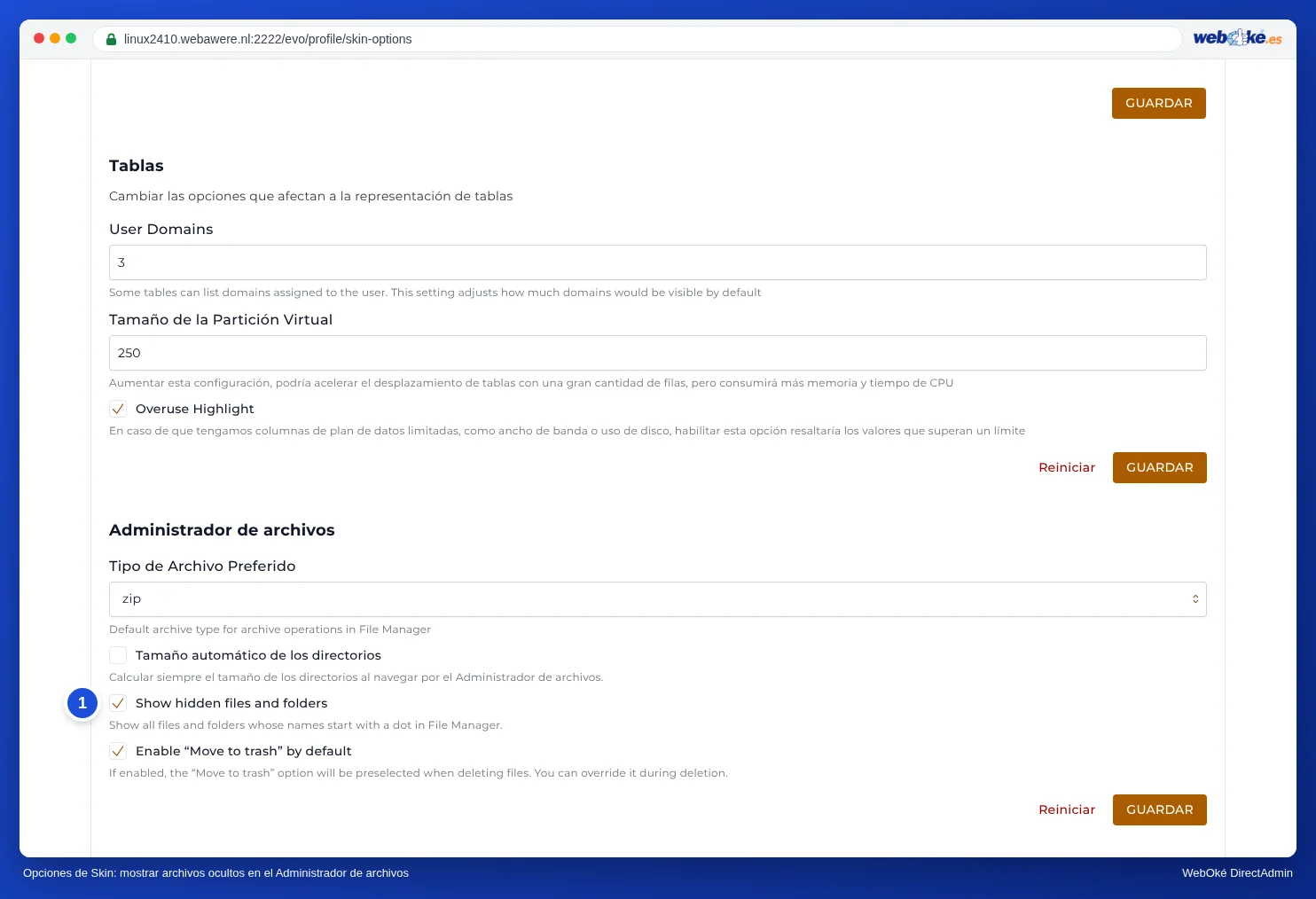
domains/sudominio.nl/public_html. ¿No ve ningún .htaccess? Los archivos que empiezan por un punto están ocultos. Active en el Administrador de archivos la opción para mostrar archivos ocultos. - Cambie el nombre de
.htaccesspor, por ejemplo,.htaccess-oud. - Vuelva a cargar su sitio web. ¿Ha desaparecido el error? Entonces el problema está en el .htaccess. Elimine la línea incorrecta y vuelva a cambiar el nombre del archivo.
Otras causas
- Memoria insuficiente: si en el registro de errores aparece
Allowed memory size ... exhausted, aumentememory_limiten Select PHP version. - Permisos de archivo incorrectos: las carpetas deben tener permisos 755 y los archivos 644.
- Almacenamiento lleno: si su paquete está lleno, su sitio web ya no podrá guardar nada. Consúltelo en el panel de DirectAdmin, en Espacio en disco.
Con Salud del dominio verá de un vistazo si su dominio, el sitio web y el certificado SSL están en orden.
Consulte también en el manual de DirectAdmin: Mostrar y editar archivos ocultos como .htaccess y Resumen del sitio y registros: el registro de errores y el registro de accesos.
Explicación detallada con capturas de pantalla: Mi sitio web aparece en blanco o muestra un error 500 en el manual de DirectAdmin.