
Installatronnal kapcsolatos problémák: hiányzó weboldal, sikertelen frissítés, vagy az Installatron folyamatosan töltődik
Nem látja a weboldalát az Installatronban, sikertelen volt egy frissítés, vagy az Installatron folyamatosan tölt? Az alábbiakban helyzetenként olvashatja, mit tehet. Sok mindent el tud intézni a Fiókom Webhelykezelőjében is, amely ugyanazt az Installatron hátteret használja.
A weboldalam nem szerepel a listában
Az Installatron és a Webhelykezelő csak azokat a weboldalakat jeleníti meg, amelyeket Installatronnal telepítettek vagy importáltak. Ha Ön maga töltötte fel a WordPresst, vagy a webhely egy másik szolgáltatótól származik, akkor nem jelenik meg a listában.
- Nyissa meg a Webhelykezelőt, és kattintson a Frissítés gombra. Az a weboldal, amelyet nemrég telepített a DirectAdminban, ekkor is megjelenik.
- Ha még mindig nem szerepel a listában, kattintson a Webhely importálása gombra, és válassza A weboldal már a tárhelycsomagomon van lehetőséget. Magán a webhelyen semmi nem változik.
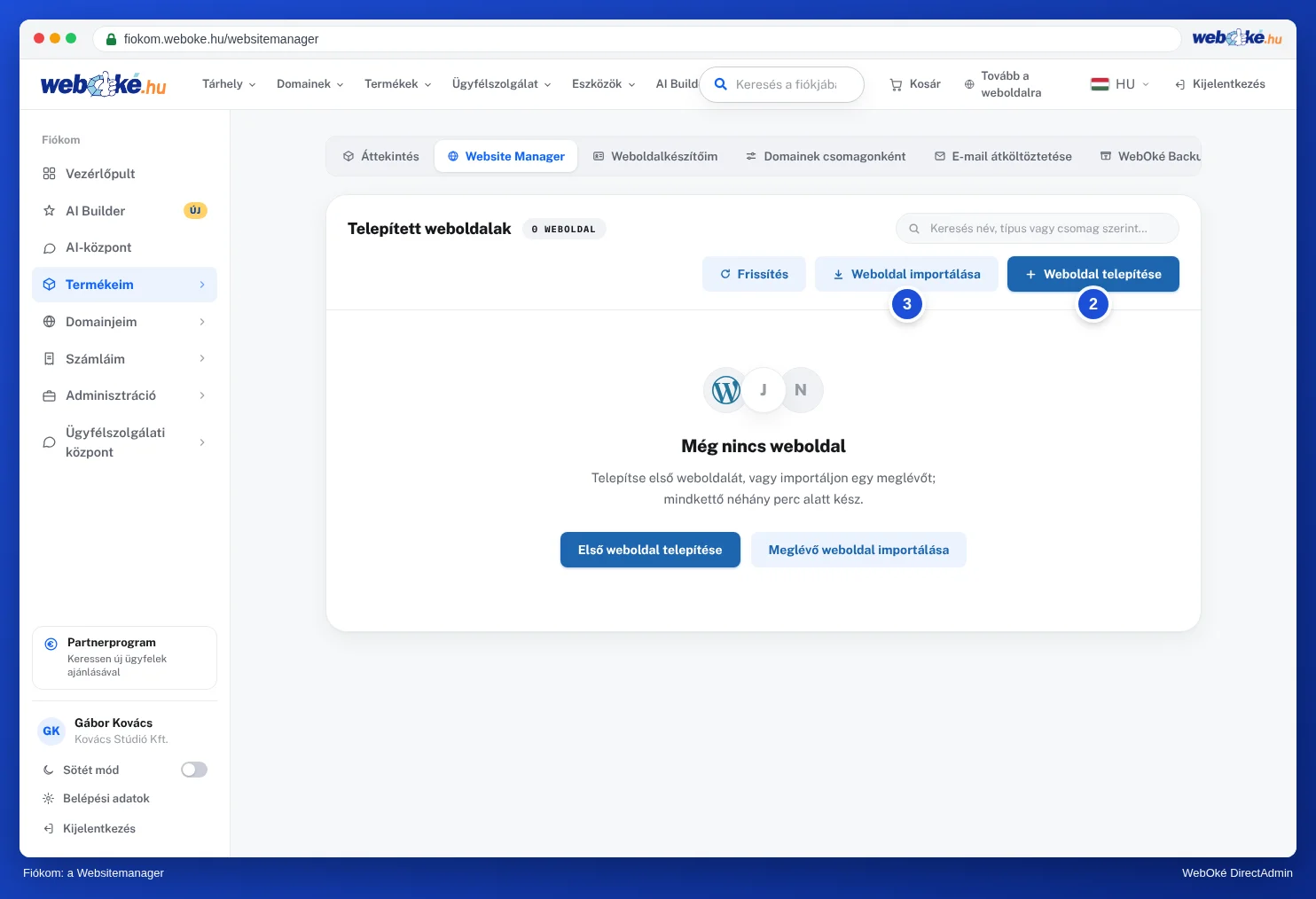
Az Installatronon belüli importálásról bővebben a Meglévő weboldal importálása az Installatronba cikkben olvashat. A Webhelykezelőről bővebben a A Webhelykezelő: weboldalai kezelése egy helyen cikkben olvashat.
Egy (automatikus) frissítés sikertelen volt
Ha a frissítést a Webhelykezelőn keresztül végzi, először automatikusan készítünk egy biztonsági mentést. Ha a frissítés sikertelen, azonnal visszaállítjuk azt. Az Installatronban az Automatic Update Rollback ugyanezt teszi automatikus frissítések esetén. Ezt a beállítást tehát hagyja bekapcsolva.
Ha a webhelye egy frissítés után mégsem működik megfelelően:
- Nézze meg az Installatronban a telepítésénél a Szerkesztés › Állapot menüpontban, mikor volt az utolsó frissítés és biztonsági mentés, és történt-e valami hiba.
- Állítson vissza egy biztonsági mentést. Az Installatronban lépjen a Saját biztonsági mentések menübe, kattintson a ≡ ikonra, és válassza az állítsa vissza ezt a biztonsági mentést lehetőséget. Figyelem: az automatikus frissítéskor készült biztonsági mentést az Installatron csak egy napig őrzi meg. Ha az már nincs meg, állítson vissza egy biztonsági mentést a WebOké Backups szolgáltatással: ott minden nap található biztonsági mentés a teljes csomagjáról.
- Ellenőrizze, hogy a PHP verziója még megfelel-e a bővítményeinek és a sablonjának. Olvassa el a Hibák egy PHP-frissítés után és a hibanapló megkeresése cikket.
A frissítések és az automatikus frissítések beállításáról a WordPress és Joomla frissítése az Installatronon keresztül cikkben olvashat.
Egy telepítés beragad
Egy új telepítés a Webhelykezelőben általában egy percen belül elkészül. Ha ennél tovább tart, frissítse az oldalt, és kattintson a Frissítés gombra. Ha a weboldal ezután sem jelenik meg megfelelően, vegye fel a kapcsolatot az ügyfélszolgálattal.
Az Installatron folyamatosan tölt, és nem jeleníti meg a weboldalait
Ha az Installatron folyamatosan tölt, és nem látja a weboldalait és biztonsági mentéseit, akkor az egyik telepítés adatai már nem egyeznek azzal, ami a csomagján található. Próbálja meg először a Webhelykezelőben. Ha ott sem működik, vegye fel a kapcsolatot az ügyfélszolgálattal. Ekkor utánajárunk, melyik telepítés okozza a problémát.
Szeretne egy weboldalt eltávolítani az Installatron kezeléséből? Olvassa el a Weboldal eltávolítása az Installatronból a webhely törlése nélkül cikket.
Részletes magyarázat képernyőképekkel: Meglévő weboldal importálása az Installatronba, Frissítések és automatikus frissítések, Biztonsági mentések készítése és visszaállítása az Installatronban és Ez a Fiókomban is megoldható? A Webhelykezelő a DirectAdmin kézikönyvben.